
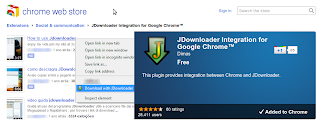
আমরা যারা লিনাক্স ব্যাবহার করি তারা অনেকেই অবশ্য ডিফল্ট ডাউনলোডার হিসেবে jdownloader ব্যাবহার করে থাকেন। আর ইদানিং ফায়ারফক্সে যা শুরু করেছে তাই আমি ক্রোম ব্যাবহার করতে ইচ্ছুক। কিন্তু আমি ক্রোম ব্যাবহার করতে পারি নি কারন হল ক্রোমে jdownloader ব্যাবহার করা যেত না । কিন্তু আসলে ক্রোমে এখন jdownloader ব্যাবহার করা যায়। আর অতি সহজে ব্যাবহার করা যায়। এর জন্য flashgot লাগে না। JDownloader Integration for Google Chrome™ নামে একটা extention পাওয়া যায় ক্রোমে যা দিয়ে আপনি অতি সহজে আপনার কাঙ্খিত ডাউনলোড jdownloader দিয়ে করতে পারবেন। আপনারা একটু নিচের ছবিগুলো দেখে নিতে পারেন কেমন করে ক্রোমে jdownloader ব্যাবহার করতে পারবেন।
উবুন্টু লেবেলটি সহ পোস্টগুলি দেখানো হচ্ছে৷ সকল পোস্ট দেখান
রবিবার, ১১ সেপ্টেম্বর, ২০১১
ক্রোমে jdownloader ব্যাবহার করুন (সংক্ষিপ্ত পোষ্ট)
এর দ্বারা পোস্ট করা
আদনান শওকত
এই সময়ে
৯/১১/২০১১ ০১:৩১:০০ PM
0
মন্তব্য(গুলি)
এটি ইমেল করুনএটি ব্লগ করুন!X-এ শেয়ার করুনFacebook-এ শেয়ার করুনPinterest এ শেয়ার করুন
লেবেলসমূহ:
উবুন্টু
সোমবার, ২৭ সেপ্টেম্বর, ২০১০
উবুন্টু/মিন্টে গুগল আর্থ ইন্সটল দেন আর সম্পূর্ণ পৃথিবীকে আপনার হাতের মুঠোয় করে নিন...
আমাদের প্রায় সবার বাসায় যাদের পিসি আছে তাদের বাসায় নেট থাকবে না এমন কোন কথা নেই... আর যাদের নেট আছে তারা কখনোও গুগল আর্থে প্রবেশ করেন নি তাও এমন লোক বিরল... আমরা সবাই জানি কিভাবে উইন্ডোজ এ গুগল আর্থ ইন্সটল দেয়া লাগে কিন্তু আমরা অনেকেই জানি না লিনাক্সে মানে উবুন্টু বা মিন্টে গুগল আর্থ কিভাবে ইন্সটল হয়। আজকের এই পোষ্ট এ নিয়েই লিখা। এর আগে যদি এই বিষয় নিয়ে কেউ লিখে থাকেন তাইলে আমাকে ক্ষমা করে দিবেন দয়া করে।
এর দ্বারা পোস্ট করা
আদনান শওকত
এই সময়ে
৯/২৭/২০১০ ০৬:৩১:০০ AM
1 মন্তব্য(গুলি)
এটি ইমেল করুনএটি ব্লগ করুন!X-এ শেয়ার করুনFacebook-এ শেয়ার করুনPinterest এ শেয়ার করুন
লেবেলসমূহ:
উবুন্টু
মঙ্গলবার, ২১ সেপ্টেম্বর, ২০১০
লিনাক্সে ডট নেট সি-শার্প ব্যাবহার করুন
মোনো একটি ফ্রি এবং ওপেন সোর্স প্রকল্প, যা নভেল নামের সফটওয়্যার কোম্পানিটি পরিচালনা করে থাকে। মাইক্রোসফটের ডট নেটভিত্তিক টুল এবং সফটওয়্যারগুলো ব্যবহার করার উপযোগী হিসেবে তৈরি করা হয়েছে। অন্যান্য সাধারণ বৈশিষ্ট্যের সঙ্গে এখানে একটি সি-শার্প কম্পাইলার যুক্ত করা আছে। লিনাক্স, বিএসডি, ইউনিক্স, ম্যাক ওএস, সোলারিস এবং উইন্ডোজ অপারেটিং সিস্টেমে এটি ব্যবহার করা যায়।
এর দ্বারা পোস্ট করা
আদনান শওকত
এই সময়ে
৯/২১/২০১০ ০৭:৩২:০০ AM
0
মন্তব্য(গুলি)
এটি ইমেল করুনএটি ব্লগ করুন!X-এ শেয়ার করুনFacebook-এ শেয়ার করুনPinterest এ শেয়ার করুন
লেবেলসমূহ:
উবুন্টু
শনিবার, ১৮ সেপ্টেম্বর, ২০১০
উবুন্টুতে পাসওয়ার্ড ভুলে গেলে কি করবেন???
আমি জানি না এই বিষয়ে কেউ কোন পোষ্ট দিয়েছে কিনা??? তবে আমাকে একজন বলেছিলেন এই সমস্যার কথা তাই আমি আমি আজ অনেকদিন পর আবার পোষ্ট করতে বসলাম... তবে দুঃখের বিষয় আমি এইখানে ছবিগুলো আমার পিসির দিতে পারি নি.... এইটা উবুন্টু ৮.০৪ এর একটা স্ক্রীণশট দিয়ে দেখাচ্ছি। আমরা উবুন্টুর পাসওয়ার্ড ভুলে গেলে উইন্ডোজ এর মত এতো খাটাখাটি করা লাগবে না। শুধু কয়েকটা ধাপ অনুসরণ করলেই কাজ হবে।
এর দ্বারা পোস্ট করা
আদনান শওকত
এই সময়ে
৯/১৮/২০১০ ১০:৫১:০০ AM
0
মন্তব্য(গুলি)
এটি ইমেল করুনএটি ব্লগ করুন!X-এ শেয়ার করুনFacebook-এ শেয়ার করুনPinterest এ শেয়ার করুন
লেবেলসমূহ:
উবুন্টু
শনিবার, ১৪ আগস্ট, ২০১০
উবুন্টুতে পুরাতন সফটওয়্যার ফিরে পাওয়ার সহজ উপায়!!!
আমরা অনেক সময় অনেক সমস্যার সম্মুখীন হই আর তার মধ্যে একটা অন্যতম সমস্যা হল উবুন্টুতে অনেক সফটওয়্যার একসাথে ইন্সটল করার পর যদি হঠাৎ করে আবার উবুন্টু রিইন্সটল করতে হয় তাইলে তো আর হইসে। এখন কি করার। অনেকেই অনেক সময় মানে অনেক উবুন্টুজ্ঞানী অনেক জিনিসের কথা বলেছেন। ধরেন তার মধ্যে একটি হল APTONCD ব্যাবহার করা। বা আমাদের জামাল ভাই আরো ভালো একটা পদ্ধতি দেখিয়ে দিয়েছেন। আমি আজকে আরেকটা সহজ পদ্ধতি শিখানোর প্রয়াস চালাচ্ছি। দেখা যাক কি হয়???
এর দ্বারা পোস্ট করা
আদনান শওকত
এই সময়ে
৮/১৪/২০১০ ১০:৪৭:০০ AM
0
মন্তব্য(গুলি)
এটি ইমেল করুনএটি ব্লগ করুন!X-এ শেয়ার করুনFacebook-এ শেয়ার করুনPinterest এ শেয়ার করুন
লেবেলসমূহ:
উবুন্টু
বৃহস্পতিবার, ৫ আগস্ট, ২০১০
উবুন্টুর জন্য আইডিএম এর বিকল্প এক ডাউনলোডার...
আমরা অনেক সময় উবুন্টুকে দোষ দিয়ে থাকি যে উবুন্টু এতো বাজে!!! স্বাভাবিক এক ডাউনলোডার নেই কি আর করবে। আমরা যারা উইন্ডোজ ব্যাবহার করি তারা আইডিএম ব্যাবহার করি তাই আর কোন ডাউনলোডার ব্যাবহার করতে চাই না। আসলেই আইডিএম একটা ভালো ডাউনলোডার। কিন্তু আমরা চাইলে আইডিএম ছাড়াও অন্য ডাউনলোডারের দিকে নজর দিলে ঠিকই ভালো ডাউনলোডার পাব। আজকে আমি উবুন্টু ব্যাবহারকারীদের একটা হতাশা থেকে দূর করার জন্য এই পোষ্ট অনেকদিন পর লিখতে বসলাম। আমরা idm এর পরিবর্তে jdownloader ব্যাবহার করতে পারি। নীচে এর এক্টা স্ক্রীণশট দেয়া হল।
এর দ্বারা পোস্ট করা
আদনান শওকত
এই সময়ে
৮/০৫/২০১০ ০৯:১২:০০ AM
2
মন্তব্য(গুলি)
এটি ইমেল করুনএটি ব্লগ করুন!X-এ শেয়ার করুনFacebook-এ শেয়ার করুনPinterest এ শেয়ার করুন
লেবেলসমূহ:
উবুন্টু
বুধবার, ২৪ মার্চ, ২০১০
উবুন্টুতে গ্রাব ২ পুনোরুদ্ধার..
আমরা প্রত্যেকেই যারা কম্পিউটার ব্যাবহার করে থাকি তাদের মধ্যে উবুন্টু এখন জনপ্রিয় হয়ে পড়েছে। আসলে উবুন্টুর সব ফিচারের জন্যই এটা দিনদিন জনপ্রিয়তা পাচ্ছে। তবে যারা উবুন্টু ব্যাবহার করেন তারা পাশাপাশি উইন্ডোজও ব্যাবহার করে থাকেন। অর্থাৎ ডুয়েল বুট দ্ধারা উবুন্টু আর উইন্ডোজ চালান। এক্ষেত্রে আসলে সমস্যা হয় কি যেহেতু উইন্ডোজ মানে সবসময় ভাইরাসের আক্রমণ লেগেই থাকে, তাই দুইদিন পরপর সেটআপ দেয়া লাগে। এর ফলে উবুন্টু আর পাওয়া যায় না। তখন সকলে মনে করেন যে উইন্ডোজ ইন্সটল দিলে আবার উবুন্টুও সাথে করে দিতে হবে। কিন্তু আসলেই এটা ঠিক না। উবুন্টুতে গ্রাব পুনোরুদ্ধার করে আবার ফিরিয়ে আনা যায়। এখানে আমি উবুন্টু ৯.১০ ভার্সনের গ্রাব অর্থাৎ গ্রাব ২ কিভাবে ফিরিয়ে আনা যায় তা নিয়ে আলোচনা করব।
প্রথমেই আপনি আপনার ডিস্ক ট্রেতে উবুন্টুর সিডি লাগিয়ে লাইভ সিডি চালান। তারপর আপনি আপনার পিসিতে যে অংশে উবুন্টু ইন্সটল করেছিলেন অর্থাৎ আপনার পিসির filesystem এ গিয়ে রাইট ক্লিক করে properties এ যান। ঐখানে আপনার পার্টিশনের নাম থাকবে। নীচের ছবি অনুসরন করুন।
![]() |
| রাইট ক্লিক করে properties এ যান |
এর দ্বারা পোস্ট করা
আদনান শওকত
এই সময়ে
৩/২৪/২০১০ ০৫:৪৮:০০ PM
10
মন্তব্য(গুলি)
এটি ইমেল করুনএটি ব্লগ করুন!X-এ শেয়ার করুনFacebook-এ শেয়ার করুনPinterest এ শেয়ার করুন
লেবেলসমূহ:
উবুন্টু
সোমবার, ১৫ মার্চ, ২০১০
উবুন্টুতে ব্লটুথ ব্যাবহার করে মোবাইল দিয়ে ইন্টারনেট ব্যাবহার
ব্লু টুথ এর মাধ্যমে ইন্টারনেট ব্যবহার করতে চাইলে এই পদ্ধতি অনুসরন করতে পারেন । প্রথমে কম্পিউটারে ব্লু-টুথ ডিভাইসটি যুক্ত করতে হবে, তাহলে উপরের প্যানেলে নীল রং এর একটি চিহ্ন দেখা যাবে। এবার মোবাইলের ব্লুটুথ অন করে ডিভাইস সার্চ করতে হবে । সহজেই পাবার কথা; ডিভাইসটি পেয়ার করার জন্য পাসওয়ার্ড ব্যবহারের প্রয়োজন হতে পারে।
টারমিনাল ওপেন করুন
Applications >> Accessories >> Terminal
এবার পরপর নিচের ধাপ গুলি অনুসরন করতে হবে। বোঝার সুবিধার জন্য কিছু কিছু ক্ষেত্রে আমি আমার নিজের ডিভাইসটির জন্য টারমিনালে যেমন লেখা এসেছে সেটি দিয়েছি; আপনাদের ক্ষেত্রে এটি ভিন্ন হতে পারে।
টারমিনাল ওপেন করুন
Applications >> Accessories >> Terminal
এবার পরপর নিচের ধাপ গুলি অনুসরন করতে হবে। বোঝার সুবিধার জন্য কিছু কিছু ক্ষেত্রে আমি আমার নিজের ডিভাইসটির জন্য টারমিনালে যেমন লেখা এসেছে সেটি দিয়েছি; আপনাদের ক্ষেত্রে এটি ভিন্ন হতে পারে।
এর দ্বারা পোস্ট করা
আদনান শওকত
এই সময়ে
৩/১৫/২০১০ ০৭:৩১:০০ PM
2
মন্তব্য(গুলি)
এটি ইমেল করুনএটি ব্লগ করুন!X-এ শেয়ার করুনFacebook-এ শেয়ার করুনPinterest এ শেয়ার করুন
লেবেলসমূহ:
উবুন্টু
বৃহস্পতিবার, ১১ মার্চ, ২০১০
উবুন্টুতে xampp server ইন্সটল অতঃপর ওয়ার্ডপ্রেস বা জুমলা ব্যাবহারের সহজ উপায়.....
আমরা সবাই সবসময় অনেকেই বলি উইন্ডোজে যেরকম ওয়ার্ডপ্রেস বা জুমলার কাজ করা যায় ঠিক তেমনি উবুন্টুতে কাজ করা যায় না। আজকের এই পোষ্ট ঐসব পাব্লিকের জন্য যারা উবুন্টুর সম্বন্ধে এসব কুরটনা রটাতে থাকেন। আমরা অনেকেই ওয়ার্ডপ্রেস বা জুমলার কাজ করতে পিসিকে localhost এ পরিণত করি আর এজন্য প্রয়োজন xampp বা wamp server। আমি এখানে xampp server কিভাবে উবুন্টুতে ইন্সটল করতে হয় তা দেখাব।
প্রথমেই উবুন্টুতে xampp ইনস্টল করার জন্য এই ঠিকানা থেকে লিনাক্স অপারেটিং সিস্টেমে ইনস্টলের উপযোগী সর্বশেষ সংস্করণটি ডাউলোড করে নিতে হবে। xampp ফাইলটা যেখানে ডাউনলোড করা হয়েছে সেখান থেকে ফাইলটা filesystem/opt ফোল্ডারে এক্সট্রাক্ট করতে হবে এবং অবশ্যই তা sudo nautilus দিয়ে করতে হবে। যদি ফাইলটা ডেক্সটপে সেইভ করে থাকেন তবে টারমিনাল ব্যবহার করে নিচের পদ্ধতি অনুযায়ী ইনস্টল করা যাবেঃ
$cd Desktop
এর পরের ধাপগুলি সঠিকভাবে সম্পন্ন করতে ব্যবহারকারীরে সুপার ইউজার মোডে কাজ করতে হবে । এই মোড চালু করতে টারমিনালে লিখতে হবে
$sudo -s
এখন আপনার যে ফাইলটি ডাউনলোড করেছিলেন তা filesystem/opt ফোল্ডারে extract করতে নিচের কমান্ড দিন
$sudo tar xvfz xampp-linux-1.7.3a.tar.gz -C /opt
xampp চালু করতে হলে লিখুন
$sudo /opt/lampp/lampp start
xampp চালু হওয়ার পর আপনার ব্রাঊজার খুলে লিখুন
http://localhost
আপনি নিচের পেইজ দেখতে পারবেন

প্রথমেই উবুন্টুতে xampp ইনস্টল করার জন্য এই ঠিকানা থেকে লিনাক্স অপারেটিং সিস্টেমে ইনস্টলের উপযোগী সর্বশেষ সংস্করণটি ডাউলোড করে নিতে হবে। xampp ফাইলটা যেখানে ডাউনলোড করা হয়েছে সেখান থেকে ফাইলটা filesystem/opt ফোল্ডারে এক্সট্রাক্ট করতে হবে এবং অবশ্যই তা sudo nautilus দিয়ে করতে হবে। যদি ফাইলটা ডেক্সটপে সেইভ করে থাকেন তবে টারমিনাল ব্যবহার করে নিচের পদ্ধতি অনুযায়ী ইনস্টল করা যাবেঃ
$cd Desktop
এর পরের ধাপগুলি সঠিকভাবে সম্পন্ন করতে ব্যবহারকারীরে সুপার ইউজার মোডে কাজ করতে হবে । এই মোড চালু করতে টারমিনালে লিখতে হবে
$sudo -s
এখন আপনার যে ফাইলটি ডাউনলোড করেছিলেন তা filesystem/opt ফোল্ডারে extract করতে নিচের কমান্ড দিন
$sudo tar xvfz xampp-linux-1.7.3a.tar.gz -C /opt
xampp চালু করতে হলে লিখুন
$sudo /opt/lampp/lampp start
xampp চালু হওয়ার পর আপনার ব্রাঊজার খুলে লিখুন
http://localhost
আপনি নিচের পেইজ দেখতে পারবেন

এর দ্বারা পোস্ট করা
আদনান শওকত
এই সময়ে
৩/১১/২০১০ ০৬:০২:০০ PM
5
মন্তব্য(গুলি)
এটি ইমেল করুনএটি ব্লগ করুন!X-এ শেয়ার করুনFacebook-এ শেয়ার করুনPinterest এ শেয়ার করুন
লেবেলসমূহ:
উবুন্টু
শুক্রবার, ৫ মার্চ, ২০১০
উবুন্টু কত সুন্দর হতে পারে!!!
এর দ্বারা পোস্ট করা
আদনান শওকত
এই সময়ে
৩/০৫/২০১০ ১২:৩০:০০ AM
3
মন্তব্য(গুলি)
এটি ইমেল করুনএটি ব্লগ করুন!X-এ শেয়ার করুনFacebook-এ শেয়ার করুনPinterest এ শেয়ার করুন
লেবেলসমূহ:
উবুন্টু
শুক্রবার, ১৯ ফেব্রুয়ারি, ২০১০
আপনার উবুন্টুর বুট স্ক্রীন পরিবর্তন করুন...

XSplash হল এমন এক সফটওয়্যার যার মাধ্যমে আপনি আপনার উবুন্টুর বুট স্ক্রীন পরিবর্তন করতে পারেন। আপনাকে সমস্ত জীবন একই বুট স্ক্রীন নিয়ে থাকতে হবে না আপনি চাইলেই তা পরিবর্তন করতে পারেন। উপরেরটা হল আমার বুট স্ক্রীন...
আপনি যদি চান আপনার বুট স্ক্রীন পরিবর্তন করতে তাহলে নিচের পদ্ধতি অনুসরণ করুনঃ
এর দ্বারা পোস্ট করা
আদনান শওকত
এই সময়ে
২/১৯/২০১০ ০৪:৩৬:০০ AM
4
মন্তব্য(গুলি)
এটি ইমেল করুনএটি ব্লগ করুন!X-এ শেয়ার করুনFacebook-এ শেয়ার করুনPinterest এ শেয়ার করুন
লেবেলসমূহ:
উবুন্টু
বৃহস্পতিবার, ১১ ফেব্রুয়ারি, ২০১০
উবুন্টুর কমান্ড লাইনের অ আ ক খ: ডরনা মানা হ্যায়
এর আগের পোস্টে উবুন্টুর বিভিন্ন সমস্যার গ্রাফিক্যাল সমাধান দেওয়ার চেষ্টা করেছিলাম। আজ সহজ ভাবে চেষ্টা করব একদম নতুন ইউজারদের কমান্ড লাইন ভীতি দূর করা যায় কিনা। বিভিন্ন কমান্ডগুলো ভেঙ্গে ভেঙ্গে ব্যাখ্যা করে প্রতিটার কাজ আলাদাভাবে বলব।
উইন্ডোজের যেমন C ড্রাইভ, উবুন্টুর তেমনি File System ড্রাইভ। এই ড্রাইভটি প্রোটেক্টেড। হোম ফোল্ডার ছাড়া কোন ফোল্ডারের কোন কিছুই পেস্ট, ডিলিট, রিনেম করা যায় না। কিন্তু বিভিন্ন কাজে আপনাকে এখানে ফাইল পেস্ট, ডিলিট, রিনেম করতে হতে পারে (পরে এ ব্যাপারে বলছি)। সেক্ষেত্রে আপনাকে অ্যাডমিনিস্ট্রেটর (root) মুডে কাজ করতে হবে।যেকোন কমান্ডের আগে sudo কিওয়ার্ড ব্যবহার করা মানে সেই কমান্ডটাকে root কমান্ডে পরিবর্তন করা। sudo ব্যবহারের মাধ্যমে আপনি কম্পিউটারে যা খুশি পরিবর্তনের অধিকার পাচ্ছেন, যে কোন কাজে। কোন কমান্ড দেবার পর পারমিশন ডিনাইড দেখালে শুধু আগে sudo লাগান! তবে সতর্ক থাকতে হবে, কারণ না জেনে কোন কমান্ড root হিসেবে দিলে সিস্টেম ক্র্যাশ করতে পারে।
এর দ্বারা পোস্ট করা
আদনান শওকত
এই সময়ে
২/১১/২০১০ ১০:১২:০০ PM
0
মন্তব্য(গুলি)
এটি ইমেল করুনএটি ব্লগ করুন!X-এ শেয়ার করুনFacebook-এ শেয়ার করুনPinterest এ শেয়ার করুন
লেবেলসমূহ:
উবুন্টু
বুধবার, ১০ ফেব্রুয়ারি, ২০১০
উবুন্টু টিউটরিয়ালঃ সব ডাটা ব্যাকআপ করে রাখুন একদম পেইনলেস উপায়

আমরা যারা নতুন ইউজার বা পুরাতন ইউজার আছি অনেক সময় ভুলবশত অনেক ডাটা বা সিস্টেমের ফাইল ডিলেট করে ফেলি পরে আমাদের নানা সমস্যায় ভুগতে হয়। অনেক সময় সিস্টেম ক্রাশ হয়ে যায় ফলে নতুন করে আবার উবুন্টু ইন্সটল করে সফটওয়্যার ইন্সটল করা বিরক্তিকর কাজ।
এর থেকে বাঁচার একটা উপায় আমি খুঁজে পেয়েছিলাম। 
এর দ্বারা পোস্ট করা
আদনান শওকত
এই সময়ে
২/১০/২০১০ ০৫:১৬:০০ PM
1 মন্তব্য(গুলি)
এটি ইমেল করুনএটি ব্লগ করুন!X-এ শেয়ার করুনFacebook-এ শেয়ার করুনPinterest এ শেয়ার করুন
লেবেলসমূহ:
উবুন্টু
এতে সদস্যতা:
পোস্টগুলি (Atom)